天兴工作室

主题演示站

zblog应用中心如何购买应用?zblog应用中心购买主题流程图

至今还有很多朋友在zblog官方中心购买主题或者插件时失败,也许是逻辑混乱也许是步骤繁复。反正可能大概就是用户体验没有做好.....

今天又有一个用户反应想在应用中心购买天兴工作室的主题而失败了...所以就写了这一篇教程,按照此教程来一般的话是没什么问题的。

zblog应用中心购买主题流程开始

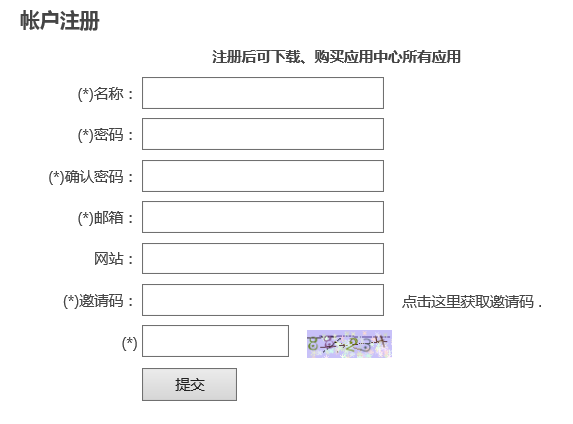
1、去应用中心注册个帐号,注册地址:“http://app.zblogcn.com/?reg”。这里要说明下,很多人在后台登录应用中心的时候直接填写自己网站的帐号密码,那是不对的,必须在zblog官方应用中心注册个全新的帐号才能登录,注册界面如下:
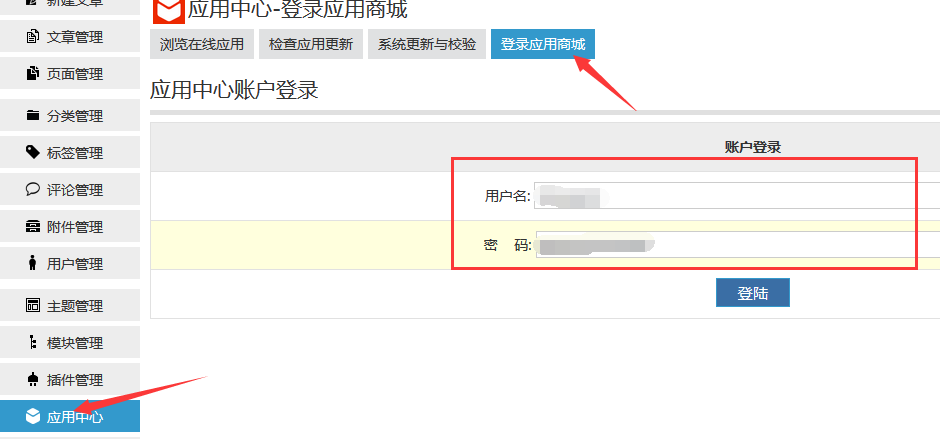
2、帐号注册好了之后登录自己的网站后台,打开应用中心,点击登录应用商城,填写刚才注册的帐号密码登录。
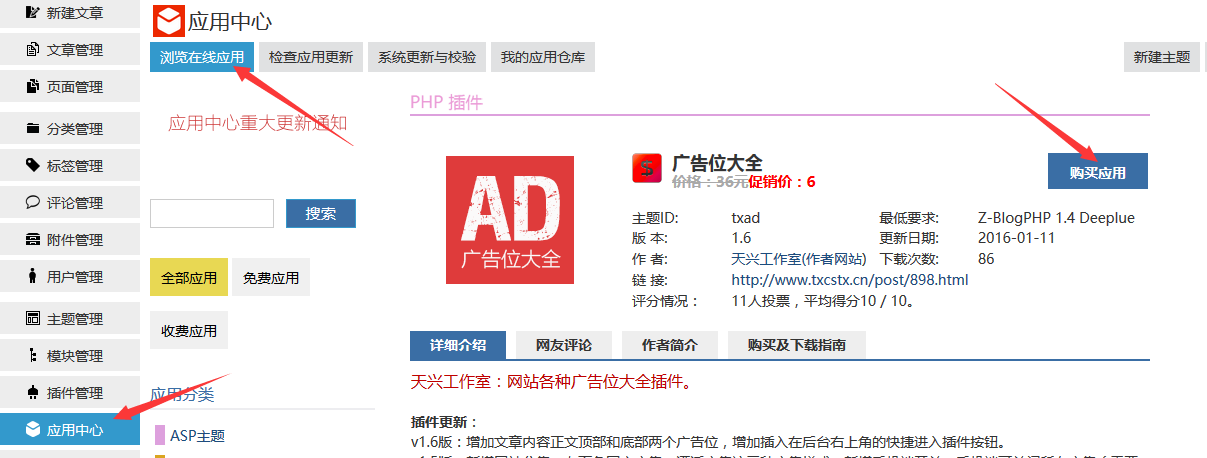
3、登录之后就可以购买应用了,在应用中心里面点击浏览在线应用,选择好想要购买的应用,点击“购买应用”按钮。就直接跳转到支付宝付款界面去了。
4、付款完成之后直接跳转到官方应用中心后台而不是自己的网站后台去了(这个确实很值得吐槽,但是可能是支付宝的限制没办法),这个时候关掉官方应用中心的后台界面(因为这个界面除了能看自己购买了多少应用之外毫无用处)。登录自己的网站后台--点击应用中心--点击我的应用仓库,这时候就能看到刚才购买的应用了。再点击查看应用--打开应用界面后点击“获取应用”,这样购买的应用就安装好了。

5、最后的最后,如果你购买的是主题,这个时候在后台--主题管理里面就能看到安装好的主题了;如果购买的是插件,在后台--插件管理里面就能看到插件了。点击启用,就可以享受到收费应用的乐趣了...

还有不明白的地方欢迎在本文下评论区域提问。
zblog在Word里发布文章的方法

额,这个东西我一直以为没啥人用,但是博士说“应该还是有需求的...”。所以就写篇文章来骗点流量啥的。

首先说明下本教程要实现的效果,在Word里面写篇文章点击保存直接发布到自己的zblog网站上面去了。怎么样?是不是很黑科技的样子?

其实然并卵...所以本教程适合真的有这个需求的用户看。

教程开始

工具:一台能联网的电脑;一个完全属于自己的zblog网站;2007以上版本的“office”软件。

步骤(我的演示环境是win10系统office2013版本):

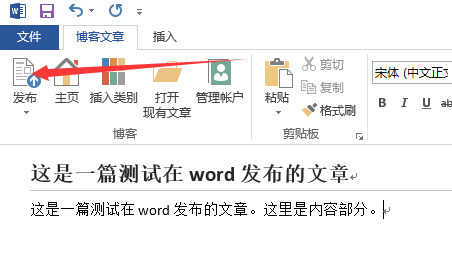
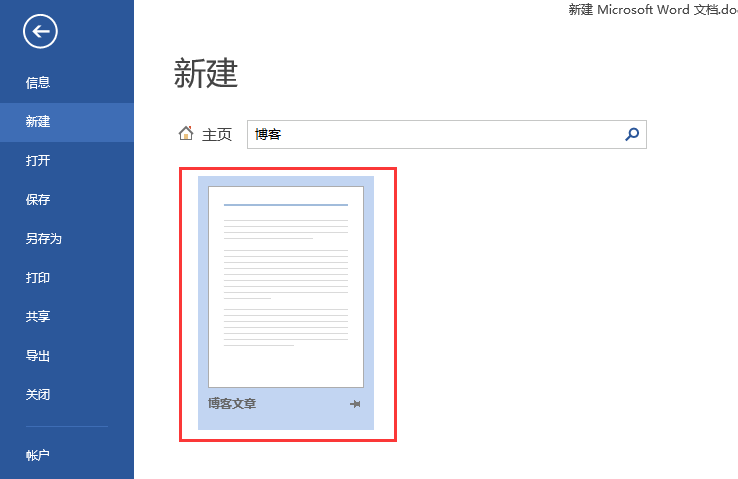
1、打开word,点击新建,选择“博客文章”,如下图:

111.png

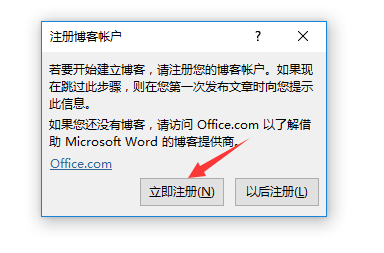
2、来到注册界面

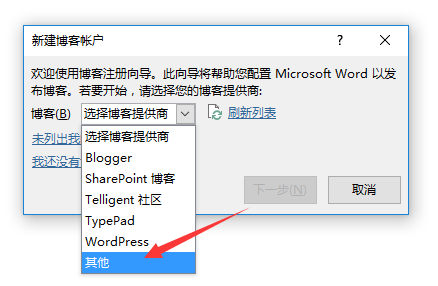
3、新建博客帐号,选择程序,竟然没有我大zblog,不高兴。。。

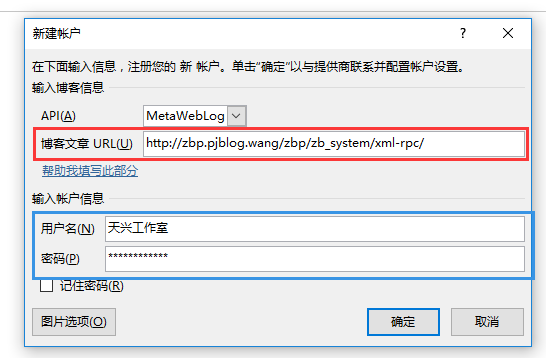
4、填写一些资料

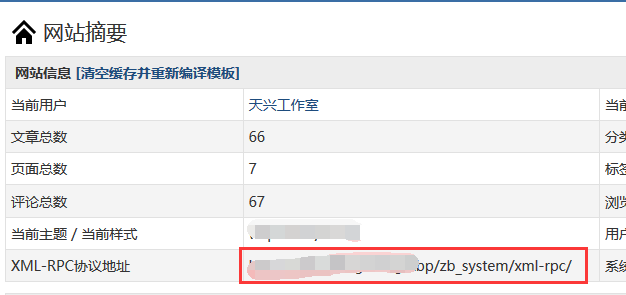
注意:上图红框中的博客文章URL地址就填写你的zblog后台首页如下图的红框中地址,篮框的用户名和密码则是填写你的网站后台的帐号密码。

7.png

5、都填写好了,现在可以写文章了,写完了直接点击“发布“按钮即可发布了额。

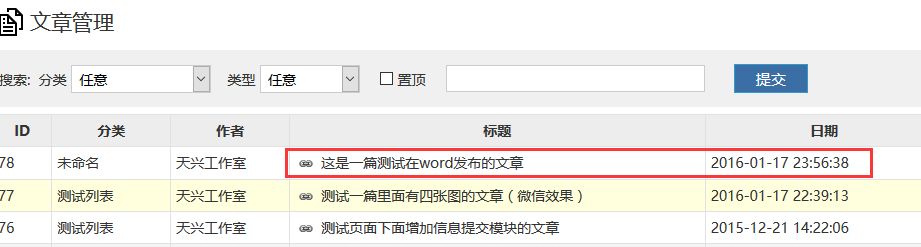
6、当当当,这样就完成了用word发布了一篇文章了。


补充说明

其他版本的office操作步骤都是一样的,界面大同小异而已。

zblogphp做310重定向的方法 环境为Apache + .htaccess

为一个客户做了一个zblogphp的301重定向,环境为Apache + .htaccess,把方法和过程记录下来,希望能帮助到有需要的朋友。

首先在主机的根目录下新建一个“.htaccess”文件(如果你设置了伪静态的话根目录下本身就已经有这个文件了),然后复制以下代码:

RewriteCond %{HTTP_HOST} !^www.txcstx.cn$ [NC]
RewriteRule ^(.*)$ http://demo.txcstx.cn/$1 [L,R=301]

将以上代码中的“www.txcstx.cn”修改成你自己的域名。将修改好的代码插入到“.htaccess”里面去,正确的是这样的:

QQ截图20160116134407.png

这样就完成了将txcstx.cn重定向到www.txcstx.cn的目的了。如果需要反着来将www.txcstx.cn重定向到txcstx.cn,那么使用以下代码:

RewriteCond %{HTTP_HOST} !^txcstx.cn$ [NC]
RewriteRule ^(.*)$ http://demo.txcstx.cn/$1 [L,R=301]

如还有疑问欢迎在本文下评论区块留言,注意本文仅限linux的“Apache + .htaccess”环境下操作,其他环境日后再更新。

基础教程:zblog添加文字围绕着图片的广告位代码

今天更新了“广告位大全”这个插件,增加了文章内容顶部和底部两个广告位。其实呢,这两个广告位还可以玩成文字环绕广告的形式。

本文就具体来讲下怎么实现。

首先上代码:

<div style="float:left;margin:0px 10px 0px 0px;">广告内容</div>

其中的“float:left;”表示广告左对齐,文字环绕。改成“float:right;”即为广告右对齐。

这个代码加哪里呢?如果你购买了“广告位大全”插件,直接放在对应的广告代码输入框里面。

如果没有购买此插件,也可以手动加进去,步骤如下:

找到主题文件夹下的“post-single.php”文件;找到“{$article.Content} ”标签;加以上代码加到这个标签的前面即可。

最后来张截图展示下效果:

QQ截图20160111230747.png

zblog发布文章插入视频的方法(调用优酷爱奇艺等外部视频)

有个天兴工作室的客户向我们反映zblog在发布文章时插入的视频在前台根本不显示。由于天兴工作室个人很少在网站发布视频...所以自己操作了以下,发现这个确实有点不够人性化,因此就写了这篇文章,希望能帮助到有同样疑惑的朋友们。

声明:本教程针对zblog程序,使用的是默认的“UEditor编辑器”。调用的是优酷或者爱奇艺的外部视频。步骤如下:

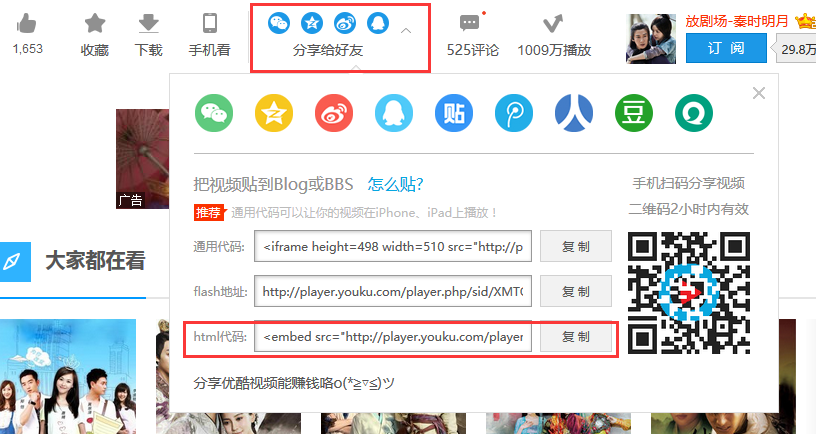
  1. 打开要调用的视频页面,本文以优酷为例,按照下图操作,先点击分享给好友,然后复制html代码

    QQ截图20160105143243.png

  2. 回到zblog后台发布文章界面,点击编辑器最左上角的“html”按钮:

    QQ截图20160105143451.png

  3. 然后将刚才获取到的视频调用代码粘贴到你想要视频出现的位置,再点击下刚才的“html”回到正常的可视化编辑界面,按照正常步骤编辑好文章发布出去即可。

其他视频网站的视频调用同理。

最后补充说明,很多朋友发布视频的时候会碰到这个问题:编辑文章的时候编辑器上面有个上传视频按钮,很多人直接在视频页面获取代码后粘贴到这里去了,然后就悲剧了。也许这是一个bug吧...

纯css实现鼠标移上去出现图片鼠标移开隐藏的效果

前几天根据一个客户需求写这个东西,需求大意很简单。一行字“关注微信公众号”,鼠标放到这行字上就出现一个微信二维码的图片,鼠标移开则二维码图片隐藏

这东西本来准备用js开搞的,最后实在是懒于是直接用css开搞。搞完了整理了下代码发出来,希望能帮助到有需要的人。

代码很简单,html代码是这样:

<div class="weixin"><a href="javascript:;">关注微信公众号</a><img src="http://demo.txcstx.cn/gg/zfb.png" /></div>

css代码是这样:

.weixin{ display:block;text-align:center; position:relative;}
.weixin img{ display:none;}
.weixin:hover img{ position:absolute; left:50%; top:0; margin-left:-115px; padding-top:30px; display:block;}

这个效果是用的css里面的伪类“hover”实现的,优点是代码特别特别的简单,缺点是兼容性不太好(ie8以下)和不支持手机端(因为手机没有鼠标这个东西)

如对以上代码有什么疑问的欢迎在本页下评论区域留言,天兴工作室有时间会一一回复的。

基础教程:广告代码应该怎么写?

这是一篇很基础很基础的教程,适用于刚接触网站啥都不懂的小白们。

首先是我的个人建议:如果你确定了自己要开始做网站了,请花一两个小时的时间去w3c(点我进入)网站稍微了解下html语言,不需要了解很透彻,稍微了解就行了。

然后进入正文,最近有很多客户在咨询天兴工作室,网站后台的广告位应该怎么添加代码?本文就来尝试把这个问题说清楚。

1、注册个广告联盟(百度联盟,谷歌ads之类的),然后获取广告代码直接放到后台的广告位里面就行;

2、自己的广告,通常指的是图片广告,一个很正常的图片广告代码如下:

<a href="链接地址"><img src="图片地址"></a>

以上代码详细解释:

链接地址:你想让网站访客点击这个图片广告之后跳转到哪个页面去!例如你把上面代码中的链接地址改成“http://www.baidu.com”,那么点击这个图片广告之后就直接跳转到百度首页去了。

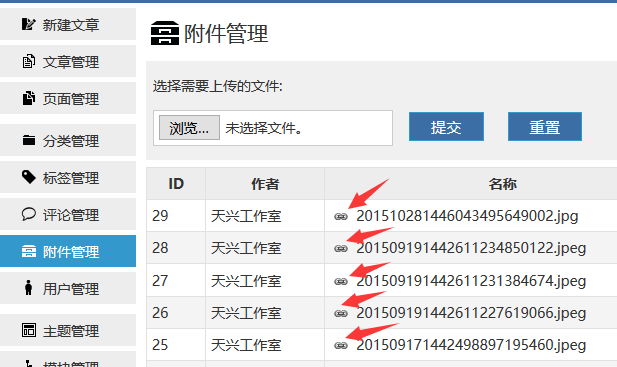
图片地址:就是广告位显示的那张图片的地址,怎么获取这个图片地址呢?zblog操作起来很简单,先做好一张图,然后在zblog后台--附件管理--上传做好的图片--然后点击下图所示的按钮:

QQ截图20160101212133.png

然后跳出页面的浏览器地址栏里面就是图片地址了。将此地址复制替换以上代码里面的“图片地址”即可完成一个正常的图片广告代码了。


啰啰嗦嗦的写了这么多只是介绍了一个图片广告代码...也不知道新手们到底能不能弄懂...不懂的在本页面下评论区域欢迎提问,有时间会一一回答的。

再见2015,你好2016!

眼瞅着2015就要过去了,虽然还没过年,还没有真真正正的感觉过了一年。但是毕竟2015还是离我们远去了。

再见2015,你好2016!

额....

总不能写这么短的文章就想混过去了,所以就把本文归类在“教程”栏目里面,然后教大家怎么实现本站现在这样的“再见2015,你好2016!”效果。

首先,制作一张图,懒得做图的直接下载本站的图片“http://demo.txcstx.cn/gg/2016.png”;

然后打开主题的css文件,找到body属性,一般在第一行。加上以下代码:

background-image: url("http://demo.txcstx.cn/gg/2016.png");
background-repeat: no-repeat;
background-position:center 180px;
background-attachment: fixed;

以上两步一般就ok了,下面说说需要注意的。

1、图片地址修改成自己的;然后务必要根据自己网站的页面宽度来修改图片的宽度,譬如本站的网页宽度是1200px,那么做出来的图片就是1400px的,这个要根据自己网站的实际情况修改。

2、第三行的180px为距离顶部距离,可以自己修改为合适的高度;

zblog文章内容下增加网站版权的方法

最近有一个使用天兴工作室zblog模板的同学问到这个问题,其实是一个非常简单的问题,可是没有具体步骤的话对于不懂zblog标签的人来说并不一定可以搞定。所以就答应此同学写这一篇教程。

还是那句老话,zblog现在分zblogphp和zblogasp两个版本,我们一一来说明。

zblogphp文章内容下增加网站版权的方法:

1、找到主题对应模板文件“post-single.php”,怎么找到这个文件请看教程“zblogphp主题模板修改教程 zblogphp模板怎么修改?”,找到这个文件后找到“{$article.Content}”标签,然后在下面增加以下代码:

<p>本文来自 <a href="{$host}" title="{$name}">{$name}</a> 转载请注明;</p>
<p>本文地址:{$article.Url}。</p>

2、保存文件,后台首页更新下缓存即可看到效果。

zblogasp文章内容下增加网站版权的方法:

1、找到主题对应模板文件“b_article-single.html”,怎么找到这个文件请看教程“zblog主题怎么修改?zblogasp主题修改方法”,找到这个文件后找到“<#article/content#>”标签,然后在下面增加以下代码:

<p>本文来自 <a href="<#ZC_BLOG_HOST#>" title="<#ZC_BLOG_TITLE#>"><#ZC_BLOG_TITLE#></a> 转载请注明;</p>
<p>本文地址:<#article/url#>。</p>

2、保存文件,后台“文件重建”或者后台首页“更新缓存”即可看到效果。

如果还有疑问欢迎在本文下评论区块提问。

设置文章内容内blockquote标签的展现方式

首先要说明下“blockquote”是什么:html里面blockquote是“块引用”,w3c的解释如下:

<blockquote> 标签定义摘自另一个源的块引用。

<blockquote> 与 </blockquote> 之间的所有文本都会从常规文本中分离出来,经常会在左、右两边进行缩进,而且有时会使用斜体。也就是说,块引用拥有它们自己的空间。

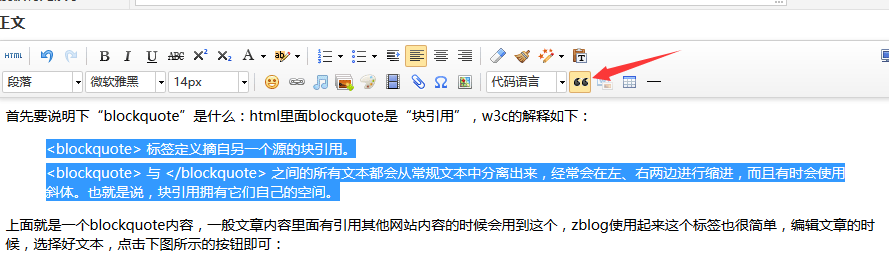
上面就是一个blockquote内容,一般文章内容里面有引用其他网站内容的时候会用到这个,zblog使用起来这个标签也很简单,编辑文章的时候,选择好文本,点击下图所示的按钮即可:

QQ截图20151211164254.png

没有定义的blockquote出来的显示效果就是左右各缩进一些距离,显然这并不好看,所以本文就是来给大家展示下如何设置文章内容内blockquote标签的展现方式

本文一共给出两种显示方式,一种是我个人认为比较好的,一种是很多人认为比较好的卢松松网站那样的展示方式。

第一种:

blockquote {border-left: 10px solid rgba(102, 128, 153, 0.075);background-color: rgba(102, 128, 153, 0.05);border-radius:0 5px 5px 0;padding: 15px 20px; margin-left:0;margin-right:0;color:#666;}

第二种:

blockquote {
    margin: 10px;
    border: 1px dashed #D0D4C8;
    background: #F4F5F6 url("http://lusongsong.com/zb_users/theme/LuSongSong/style/images/blockquote.gif") no-repeat scroll 5px 3px;
    padding: 8px 12px 8px 36px;
}

使用方法:你喜欢哪种方式就将哪种方式的css复制下来,放到你网站的css文件的任意位置即可。

<< < 20 21 22 23 24 25 26 27 28 29 > >>
«    2026年4月    »
12345
6789101112
13141516171819
20212223242526
27282930
控制面板
您好,欢迎到访网站!
  查看权限
网站分类
搜索
最新留言
文章归档
网站收藏
友情链接

Powered By Z-BlogPHP 1.7.5

天兴工作室主题演示站点,如遇到问题请联系我们的在线qq:207649916咨询