天兴工作室

主题演示站

zblog的表格为什么没有边框?

有用户在问“zblog发布文章的时候复制进去的表格明明有边框,但是发布成功后打开文章页面看却没有边框,这是怎么回事呢?”,这个问题有点其实不知道从何说起。

在html语言里面表格用的是的table,默认的table本来就是没有边框的,如果你是直接从excel里面复制出来的表格,就是默认的table状态也就是说本来是没有边框的。

那为什么在发布文章的时候把表格粘贴到编辑器里面时有显示边框呢?

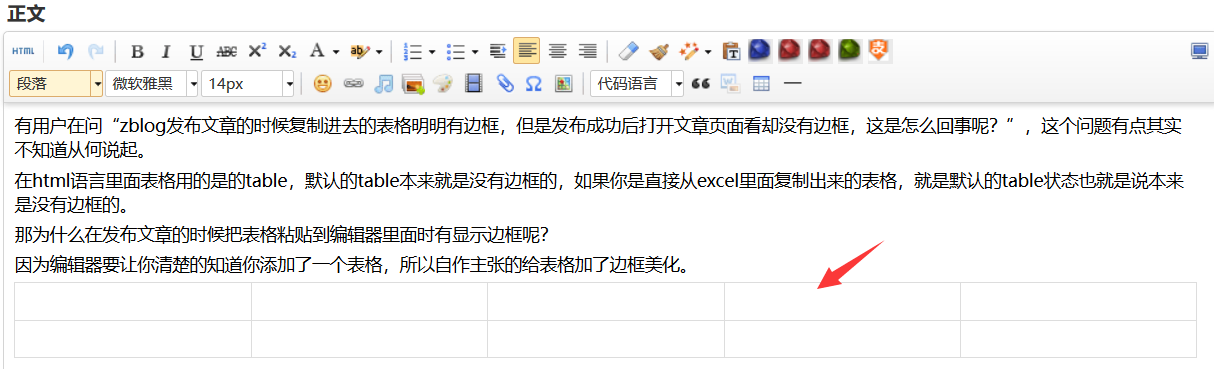
因为编辑器要让你清楚的知道你添加了一个表格,所以自作主张的给表格加了边框美化。如下图就是编辑器自动加了边框的表格:
1.png

知道了原因之后我们再来说说解决办法:

第一种:直接在table里面加上边框属性。

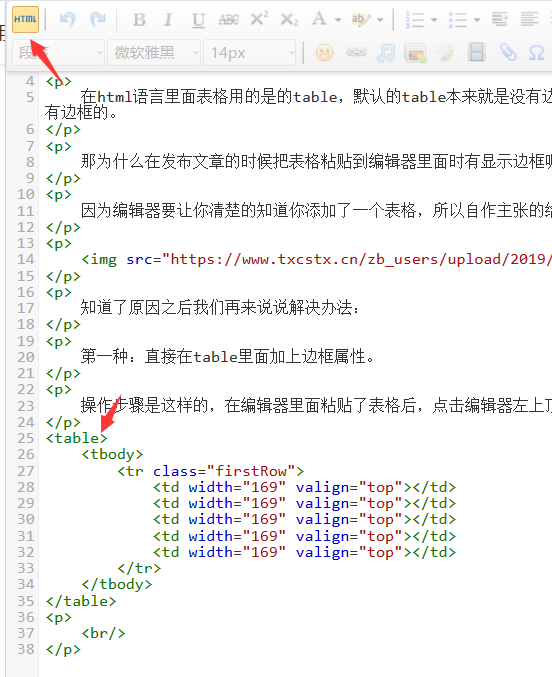
操作步骤是这样的,在编辑器里面粘贴了表格后,点击编辑器左上顶部的“html”按钮切换到html模式,找到table标签在后面加上border="1",完整代码是“<table border="1">”,如下图:
2.png

这样发布之后就可以看到有边框的表格了,但是你会发现这个表格的边框很丑。所以推荐下面第二种方法。


第二种:css美化表格边框。

这种方法要修改主题的css文件,怎么找到主题的css文件请看这篇视频教程:http://demo.txcstx.cn/post/1095.html

在css文件里面加上下面的css代码即可,随便加哪里都行:

table {
    border-collapse: collapse;
    border-spacing: 0
}

table th,
table td {
    border: 1px solid #eee;
    padding: 1rem;
    overflow: hidden;
}

table th {
    background: #f1f1f1;
}

保存css文件,再查看页面就会发现表格有了一条1px大小的灰色边框。
宝塔面板怎么设置301?宝塔面板设置301重定向的详细步骤

在开始之前先摘抄一段百度百科对于301的介绍:

301转向(或叫301重定向,301跳转)是当用户或搜索引擎向网站服务器发出浏览请求时,服务器返回的HTTP数据流中头信息(header)中的状态码的一种,表示本网页永久性转移到另一个地址。

一般在需要把带www和不带www的两个域名合并成一个的时候会用到301重定向,或者网站内容的url发生了变化的时候也需要用到301重定向。

今天本文要给大家介绍的是宝塔面板怎么设置301重定向?PS:以下演示步骤仅限把带www和不带www的两个域名合并,其他url重定向以此类推。

1、打开宝塔后台,点击网站,点击你要做301的网站的设置按钮;

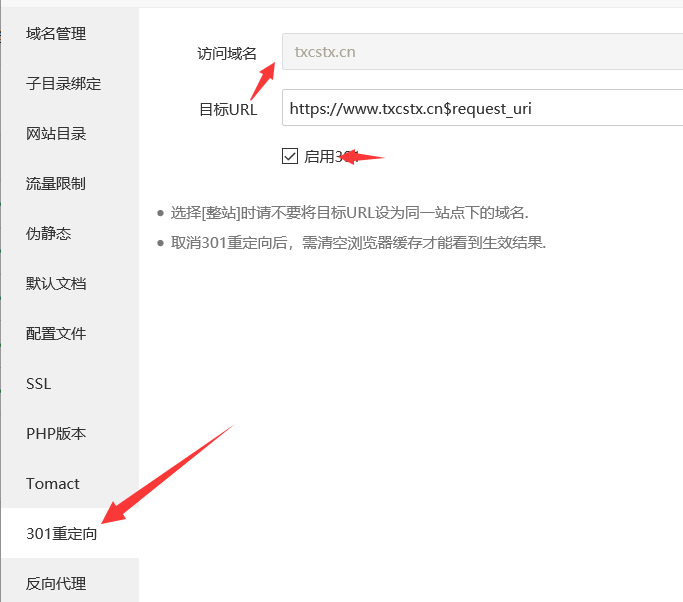
2、点击301重定向,可以看到如下图所示界面:

111.png

3、本站做的是把txcstx.cn这个域名301重定向到了www.txcstx.cn这个域名上,需要做的步骤如上图,先设置访问域名位:txcstx.cn,再填写要重定向到的域名位:www.txcstx.cn。然后勾选启用301,保存提交即可。

4、这个时候301重定向已经做好了,可以打开txcstx.cn这个域名测试,就会发现打开txcstx.cn直接跳转到www.txcstx.cn上面去了。这就表示301已经设置成功了。

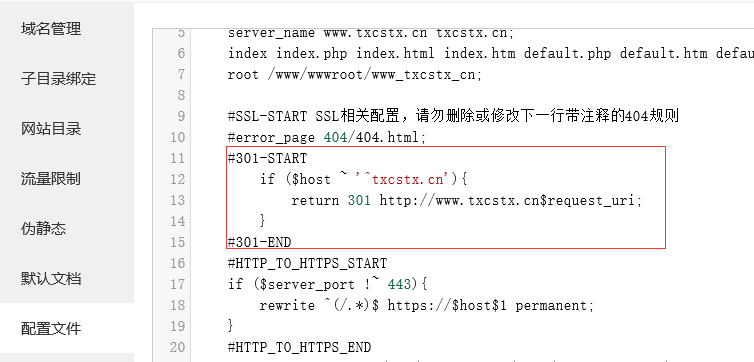
5、我们再打开站点设置--配置文件这个界面可以看到如下图:

33.png

上图红框里面就是301的代码,if很好理解,意思就是当打开这个域名的时候会跳转到下面那个指定域名,如果你要做其他类型的301重定向,自己复制粘贴修改对于url即可。(此处不一定保证百分百成功,不同的301规则也不会是一样的,如果遇到问题请自行百度搜索)

怎样让zblog网站的速度变快?

怎样让zblog网站的速度变快?

这个问题是很多zblog站长们都想知道的,这个问题比较大。本文仅以天兴工作室自己的角度来说明下,可能不那么全甚至不那么对!仅起一个抛砖引玉的作用,欢迎在本文下评论区域留言讨论。


首先,要想网站打开快。一个好的服务器是底子。如果你的服务器是是港台甚至是国外主机,那么在中国大陆打开你的站,快这个字大概率是跟你无缘的。

选服务器还是那句老话,如果是想长久做站的。服务器的预算尽可能的大,一分钱一分货是铁的道理!


试试阿里云


然后:请一定一定不要安装很多很多插件!

有很多用户非常喜欢在后台安装特别多的插件,天兴工作室看到最夸张的一个站里面安装了将近40多个插件!!!

每个插件都有一定的功能,请一定要弄清楚你需不需要插件提供的功能?如果可有可无,请务必不要安装!!!


再然后:选一个靠谱的主题

一个好的主题,代码工整,逻辑清楚,页面无错误,查询数据库分配合理。

我在这里提供一个方法:在保证没有插件干扰的情况下,启用主题后打开你的网站---鼠标放到页面空的地方点击右键---点击“查看页面源代码”---拉到最底下,可以看到如下代码:

一共有4个数值,分别是:打开页面时间;查询数据库次数;页面大小;页面错误数量。

通过这4个数值就能判断主题是否合理。ps:测试之前请停用掉除程序自带插件以外的所有插件以排除数据干扰。


最后:用生成静态插件!

这是最后的绝招了。

zblog默认是动态页面,打开一个页面都要向服务器请求查询数据的,如果全部生成纯静态的html文件,那么打开速度会快上很多的。

PS:zblog是没有生成纯静态功能的,需要购买收费插件实现,请在后台--应用中心里面搜索“纯静态”来购买相应插件使用此功能。

zblog+宝塔面板设置404的方法

宝塔面板算是现在应用比较广的一个linux服务器面板了。

404页面则是客户端在浏览网页时,服务器无法正常提供信息,或是服务器无法回应,且不知道原因所返回的页面。。

本文为大家介绍的是zblog程序+宝塔面板设置404页面的方法。

首先:宝塔面板新建一个站点的时候里面是默认有一个404页面的,路径是“/www/wwwroot/你网站目录/404.html”。如果你对404页面没啥特殊要求,直接用这个自带的默认404页面即可。


然后一般的zblog模板里面是自带有404页面的,当你需要404页面为你模板里面的404页面时,需要按照下面的步骤操作:

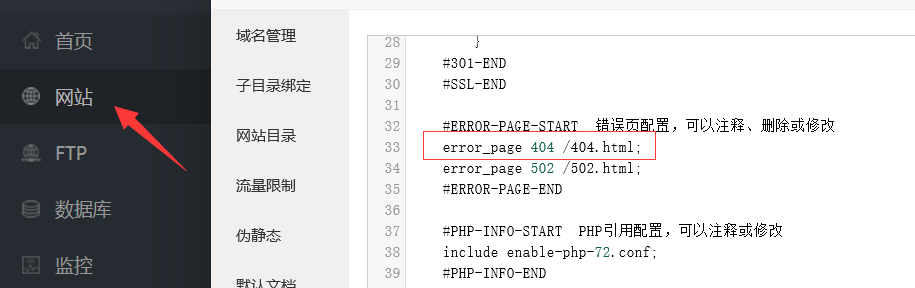
1、登录宝塔后台,打开左侧栏导航里面的“网站”;

2、找到你要修改的网站,点击设置--点击配置文件,删除掉下图红框那一栏代码即可:

12.png

注:以上设置仅针对nginx环境,Apache的貌似不用做任何设置即可显示zblog模板自带的404页面。

zblog后台的应用中心登录不了 提示错误怎么办?

最近突然有些用户反应自己的zblog网站后台里面的应用中心登录不了,提示错误。

我们先不谈错误,先来谈下后台应用中心登录的正确步骤:

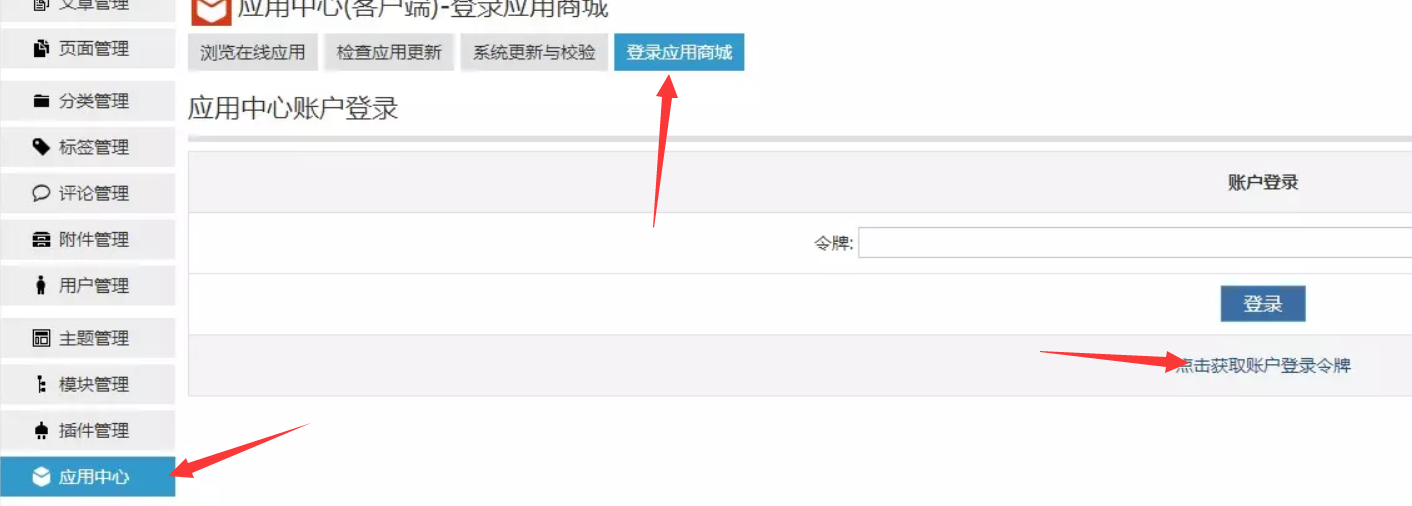
第一步:打开后台--点击应用中心--点击登录应用商城,如下图所示:

1.png

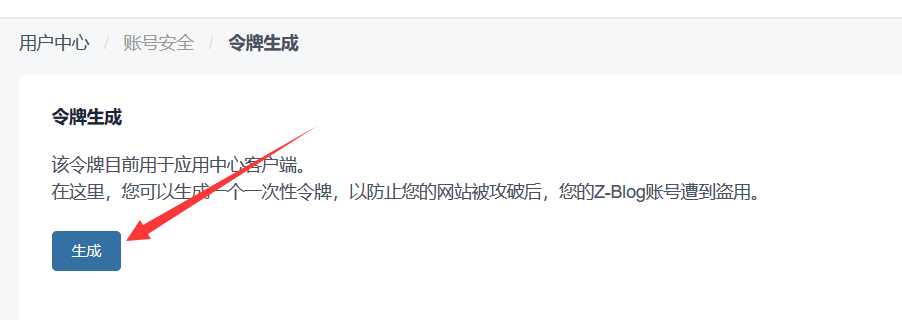
第二步:应用中心登录需要你输入令牌,点击上图的“点击获取账户登录令牌”跳转到“ https://uc.zblogcn.com/user/security/token ”里面点击生成令牌,如下图:

2.png

第三步:将生成的令牌复制,回到第一步图片所示界面填写令牌点击登录即可。


最后再来说说按照上面的步骤操作后提示错误应该怎么办?

天兴工作室收集了以下几种错误原因:

1、应用中心插件没有升级到最新版导致的(这个原因导致的错误最多);解决办法:后台--应用中心--检查应用更新,把应用中心这个插件升级到最新版即可;

2、账号因为长期没有登录被盗然后会官方暂时关停;这种状况很少很少发生,而且去获取令牌的界面也会有提示的,所以可以忽略掉。

设置QQ邮箱为发送邮件服务器的详细带图步骤

2020-09-18补充:如果你设置QQ邮箱发送邮件失败,可以试试腾讯企业邮,这个成功率高一点,教程:http://demo.txcstx.cn/post/1354.html


zblog里面有些插件可以设置一个发送邮件服务器,然后就可以通过发送邮件提醒用户一些内容。例如评论通知、投稿通知之类的。

但是设置发送邮件服务器这个还是有点麻烦的,新手很容易就望而却步了,今天本文通过详细的带图步骤来一步一步的说明设置过程。

本文以最常用的QQ邮箱来做演示:

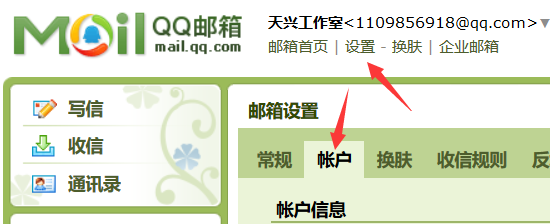
第一步、登录你的QQ邮箱,点击设置-切换到账户设置,如下图:

yx1.png


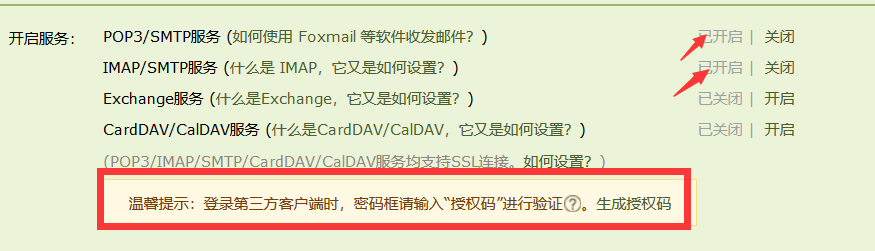
第二步:找到“POP3/IMAP/SMTP/Exchange/CardDAV/CalDAV服务”设置项,将“POP3/SMTP服务”和“IMAP/SMTP服务”开启,如下图:

233.png


第三步:如上图红框所示,点击生成授权码,按照弹出框里面的提示发送短信,验证成功,获得授权码。


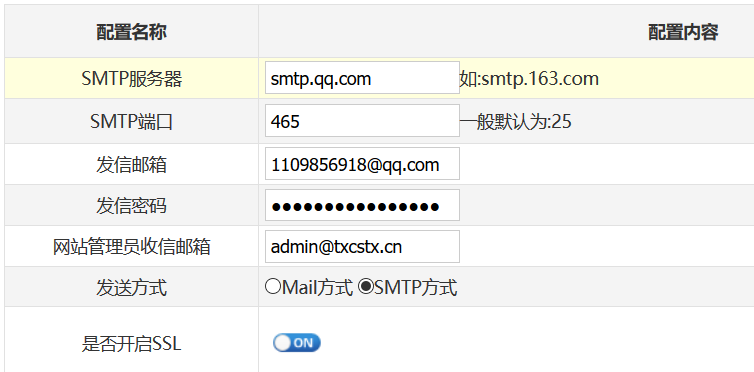
第四步:来到zblog后台打开插件设置里面的邮件配置选项,一般如下图:

21.png

按照上图依次填写SMTP服务器地址为“smtp.qq.com”;SMTP端口建议开启SSL后填写465;发信邮箱填写你的qq邮箱;发信密码填写本文教程第三步获得的授权码;收信邮箱填写你的另外一个邮箱地址用来测试接受邮件是否正常的;发送方式选SMTP方式。然后保存提交即可。


最后测试下发送邮件是否成功。


补充说明:一般不成功的两个点一个是把发信密码填写成了QQ邮箱密码,第二个是QQ邮箱必须得开启SSL端口要填465才可以。

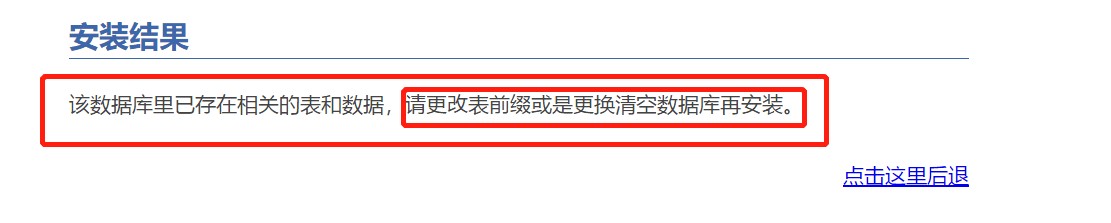
该数据库里已存在相关的表和数据,请更改表前缀或是更换清空数据库再安装

有用户反应在安装zblog的时候提示“该数据库里已存在相关的表和数据,请更改表前缀或是更换清空数据库再安装”,如下图:

112817_WS8NUWXJXMFC8AV.png

问题原因:

其实这个提示已经说的很清楚了。意思就是之前你应该安装过zblog程序,所以你的数据库里面已经存在了zblog数据表。再次安装的时候因为表名是一样的所以会冲突,就会出现这个提示。

解决办法:

第一种:填写数据库信息的时候修改下表前缀,如下图:

12.png

把默认的表前缀“zbp_"改成”zbp1_“或者改成其他都行。


第二种:直接清空数据库再重新安装。

推荐用第二种,一般的服务器提供商都会有phpmyadmin这个管理后台,登录进去把原来的表全部删掉就行了。

最后的最后,如果你会玩phpmyadmin强烈推荐第二种方法,如果不会那就用第一种吧。

zblog如何上传视频并播放

zblog如何上传视频并播放呢?这个问题经常有人问,本文就来尝试介绍下方法。

首先天兴工作室要表达个态度,一般的站点真心没必要上传视频到自己网站上去播放。视频播放这个东西是很费服务器带宽的,如果你服务器的带宽小了,播放视频也很卡根本加载不出来。所以只建议上传很小的视频或者专门做视频的站烧的起钱的才这么搞。

现在再来讲具体如何操作上传视频并播放,一共就两步。

第一:上传视频

zblog后台有一个附件管理可以直接上传,但是有大小限制,大于2M就不行了。虽说可以调整,但是也不建议直接在zblog后台上传。天兴工作室是建议用ftp软件链接上服务器直接上传。

另外:zblog后台发布文章编辑器里面也有一个上传视频的功能,那个也不要用。

第二:播放视频

视频上传到服务器后是有一个视频地址的,视频的url格式是“你的域名/视频存放的文件夹路径/视频名称.视频格式”。例如你上传的一个“ttyy.mp4”的视频到你服务器的“video”文件夹下,你的域名是“http://www.aa.com/video/ttyy.mp4”。

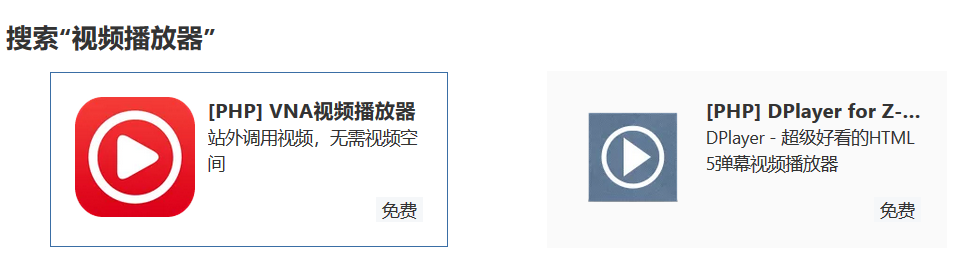
费这么大劲讲清楚视频url之后,我们还需要去网站后台--应用中心--搜索“视频播放器”。

QQ截图20190329223716.png

安装“DPlayer播放器”插件,这款插件支持mp4 、flv等视频格式,操作比较简单。

安装完插件后,发布文章的时候在编辑器里面直接插入如下代码即可:

[dplayer url="视频url" autoplay="true" danmu="false"/]

发布文章后即可在线播放你自己的视频了。

zblog的开发模式是做什么的?zblog开发模式有什么作用?

有客户在问我们,zblog后台有一个开发模式是做什么的?zblog开发模式有什么作用呢?本文就尝试来说明下这个问题。

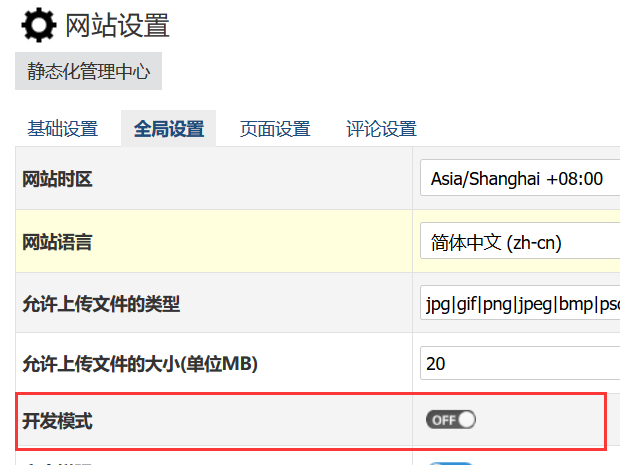
首先zblog的开发模式在后台--网站设置--全局设置里面如下图:

111.png

这个模式默认是关闭的。顾名思义这个模式是给开发人员使用的,一般用户不建议开启。

那么普通用户什么时候需要用到这个呢?当你的网站出现问题,某个页面出现了错误提示的时候,这个时候就需要把这个开发模式打开,再去错误页面就会发现有很长的错误提示。

开启了开发模式之后的错误提示就可以很精准的定位到问题是哪个文件导致的,具体是什么错误造成的等信息。

如果自己能看懂能解决就自己解决了,如果不能解决将错误页面提示截图发zblog论坛去,官方人员也可以通过这个截图得到更精确的条件来排查问题所在了。


最后还是要重复下:一般情况下请绝对不要开启这个“开发模式”;只有当你网站出现错误提示的时候才需要开启这个以快速排查问题,并且问题解决后请及时关闭此模式。

zblog如果防止被黑?zblog安全模式怎么设置?

有很多的zblog用户也会来咨询我们“zblog如何防止被黑?”,毕竟做站长的最怕就是网站被黑了。

本文就尝试说明下zblog如果防止被黑和zblog安全模式怎么设置。

防止网站被黑有两个方面可以配置:服务器和程序。

服务器的安全配置这个题目太大了,而且每种配置的服务器的配置方法也不一样,天兴工作室对于这个领域也没有涉猎,所以本文就只讲程序这块怎么来设置。


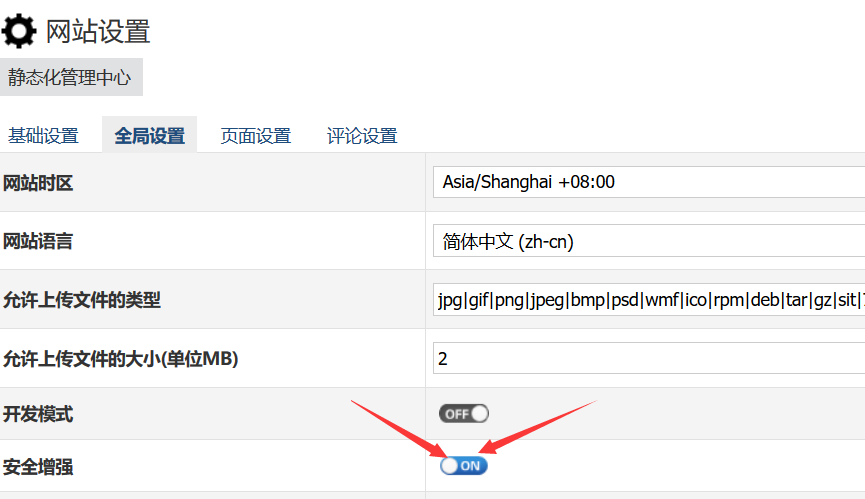
首先zblog最新版是自带“安全配置”的,设置路径在后台--网站设置--安全增强,如下图:

QQ截图20190317211310.png

这里有两个开关要注意,开发模式没事一定要关闭,安全增强推荐打开。


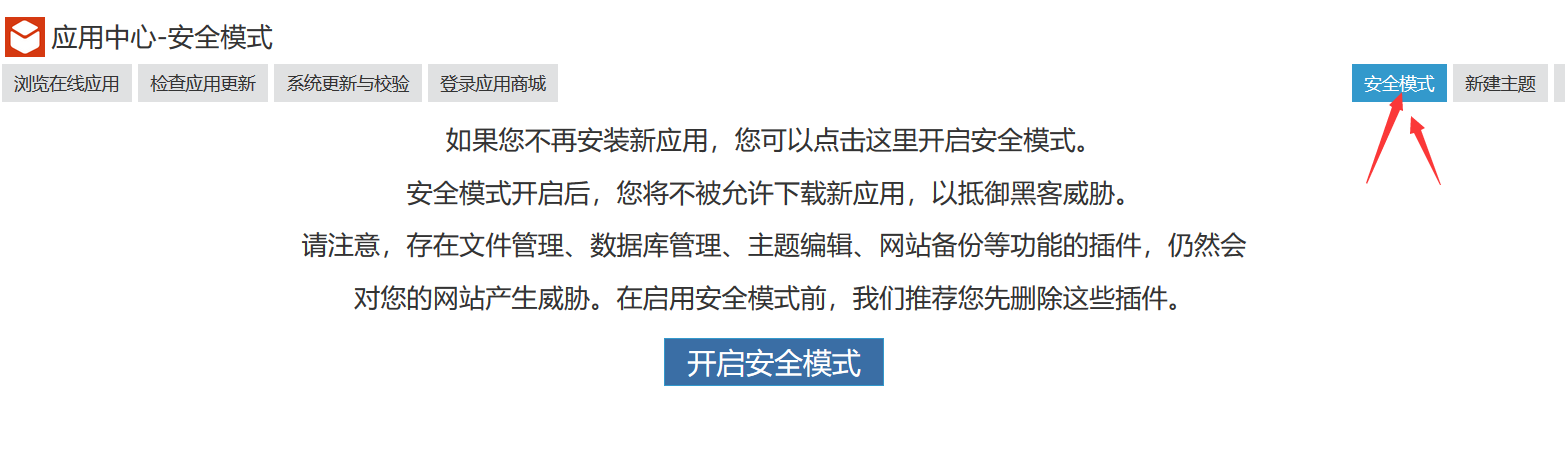
另外zblog还有有个更强的安全模式,设置路径为:后台--应用中心--安全模式,如下图:

111.png

注意看上图的文字:

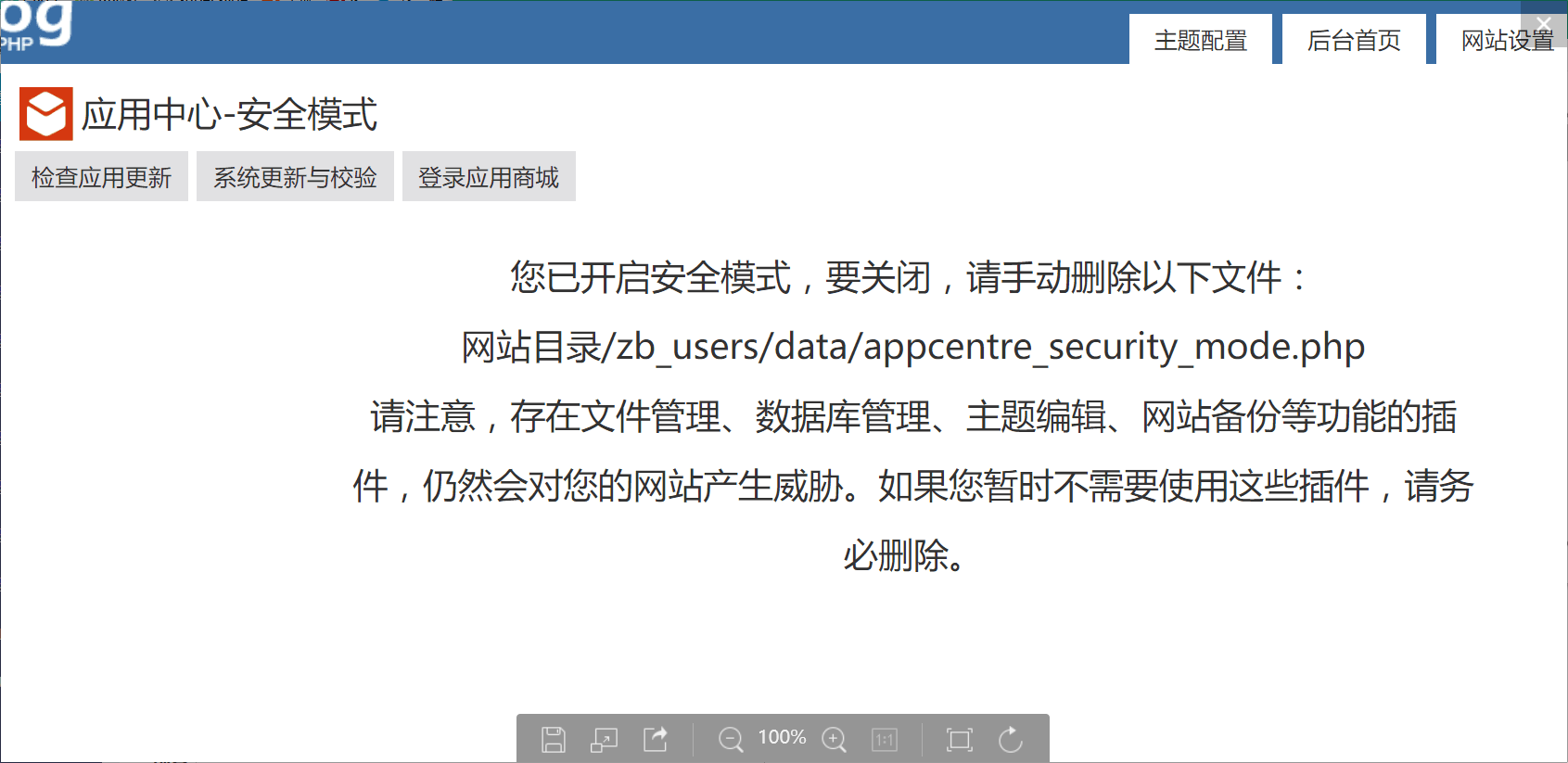
如果您不再安装新应用,您可以点击这里开启安全模式。安全模式开启后,您将不被允许下载新应用,以抵御黑客威胁。请注意,存在文件管理、数据库管理、主题编辑、网站备份等功能的插件,仍然会对您的网站产生威胁。在启用安全模式前,我们推荐您先删除这些插件。

打开这个安全模式后,然后再去检查你安装的插件,把文件管理 数据库管理 主题编辑 网站备份之类的插件统统关掉,操作了这些之后你网站被黑的几率就会大大降低了,如果你不是一个喜欢折腾主题的站长(安装好主题专心做内容的),天兴工作室在这里建议你可以开启这个功能。


注意,开启此功能后如果想关闭还得有服务器权限,因为要ftp连接服务器删除掉指定文件,如下图:

222.png

<< < 4 5 6 7 8 9 10 11 12 13 > >>
«    2026年4月    »
12345
6789101112
13141516171819
20212223242526
27282930
控制面板
您好,欢迎到访网站!
  查看权限
网站分类
搜索
最新留言
文章归档
网站收藏
友情链接

Powered By Z-BlogPHP 1.7.5

天兴工作室主题演示站点,如遇到问题请联系我们的在线qq:207649916咨询